 English
「Wise Data Recovery」は、ローカルドライブやリムーバブルドライブから削除されたファイルを復元するためのソフトウェアです。
誤って削除されたドキュメント、画像、オーディオ、ビデオ、圧縮ファイル、電子メールなど、様々なファイルを安全に復元することができます。
動作環境
- 対応OS : Windows 11、10、8.1、8、7、Vista、XP(32ビット/64ビットOS両対応)
- CPU Pentium 1 GHz 以上
- メモリ RAM 4 GB 以上
- ディスク容量 インストールのため、最小 50 MB の空き容量が必要
- 対応ファイルシステム : FAT (FAT12, FAT16, FAT32)、exFAT、NTFS、HFS、HFS+、HFSX、Ext2、Ext3
- その他 : 上記のOSが快適に動作する環境
注意事項
- すべてのデータの検出・復元を保証するものではありません。
- Windows XP では「ポータブル版」のみが動作します。
- データの復元率はドライブの使用状況によって異なります。ドライブの状況によっては、復元後のファイルを以前と同様の状態で使用できない場合があります。
- 復元対象ドライブに本製品をインストールすると復元率が低下する可能性があります。復元対象ドライブ以外に本製品をインストールしていただくか、USBメモリ等にコピーした「ポータブル版」をご使用ください。
- 復元時のファイルの保存先は、復元元と異なるドライブを指定する必要があります。
バージョンアップについて
現在の「Wise Data Recovery」の最新版は「V6(バージョン:6.x.x)」となります。「V5(バージョン:5.x.x)」以前のバージョンをご使用中の場合、最新版にバージョンアップしてください。詳細はこちら
インストール方法
以下の手順で「Wise Data Recovery」をインストールしてください。
※ 復元対象ドライブに本製品をインストールすると復元率が低下する可能性があります。復元対象ドライブ以外に本製品をインストールしていただくか、以下の「ポータブル版」をご使用ください。
※ WIndows XPについては以下のインストールはご実行いただけません。以下の「ポータブル版」をご使用ください。
ご購入後にお受け取りいただいたファイル内の「WDRSetup_JA_xxx.exe」、または、以下の「ダウンロード」ボタンからダウンロードしたプログラムを実行する。 ※「xxx」にはバージョン番号が入ります。
ダウンロード- 「このアプリがデバイスに変更を加えることを許可しますか?」という画面が表示された場合「はい」をクリックする。
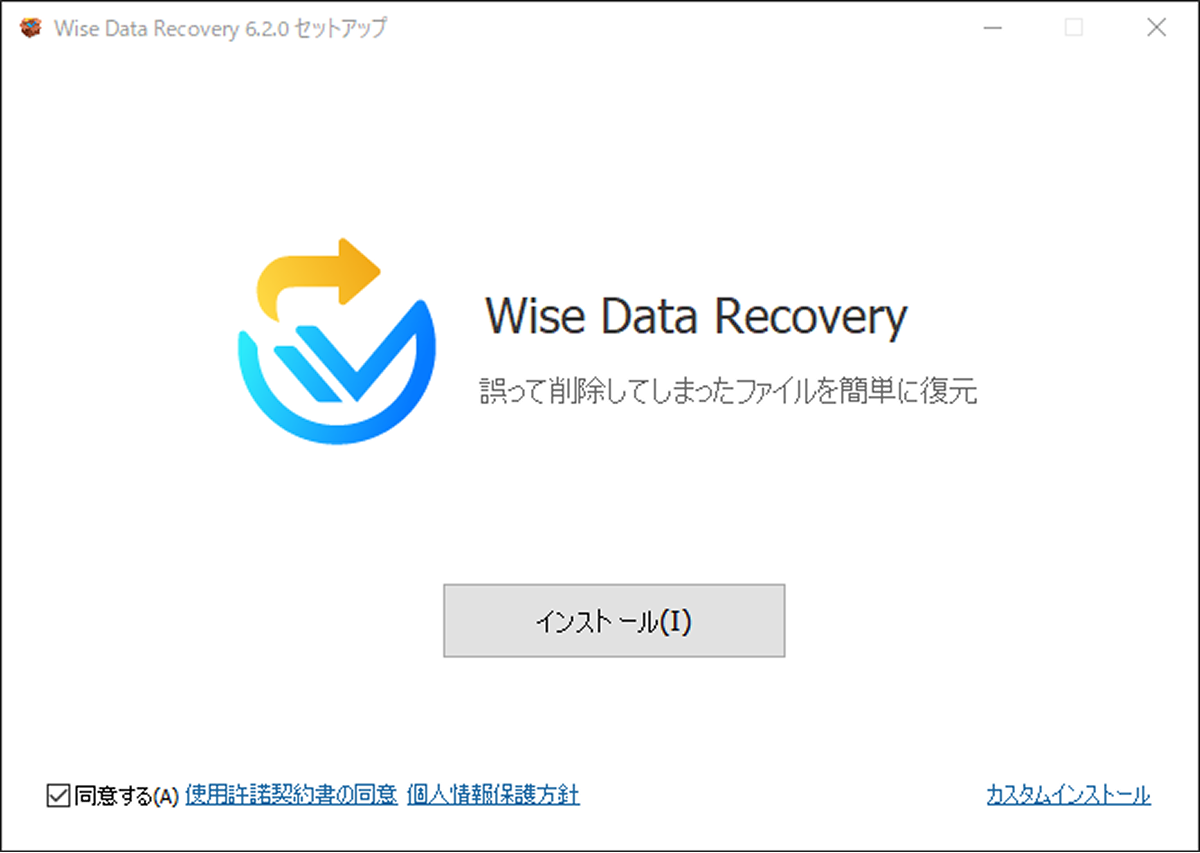
「セットアップ」画面が表示されたら「インストール」をクリックする。

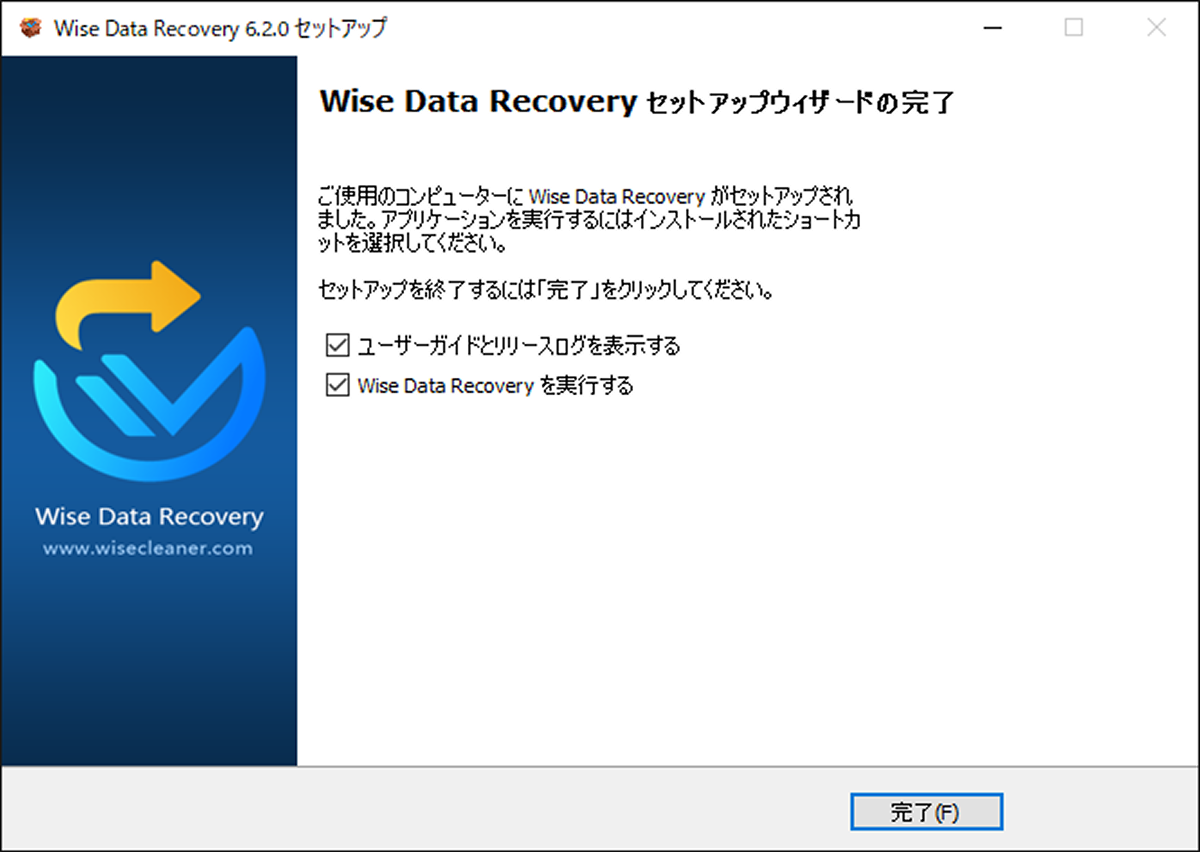
「セットアップウィザードの完了」画面が表示されたら「完了」をタップする。
「ポータブル版」使用方法
「ポータブル版」を使用すれば、PCへのインストール不要でUSBメモリ等から「Wise Data Recovery」を起動可能です。
「ポータブル版」をご使用いただく場合、「ポータブル版」フォルダ内のファイルをUSBメモリ等にコピーしてください。
「ポータブル版」フォルダ内の「WiseDataRecovery.exe」を実行すると「Wise Data Recovery」が起動します。
無料版について
インストール完了後、プログラムは無料版として動作します。
無料版では、合計2GBまでファイルの復元が可能です。
より多くのファイルの復元をご希望の場合、本サイトからPRO版のライセンスをご購入ください。
ライセンスをご購入いただいた場合、以下の「ライセンスキー登録方法」の手順をご実行ください。
ライセンスキー登録方法
「Wise Data Recovery PRO」 をご購入いただいた場合、以下の手順でプログラムにライセンスキーを登録してください。
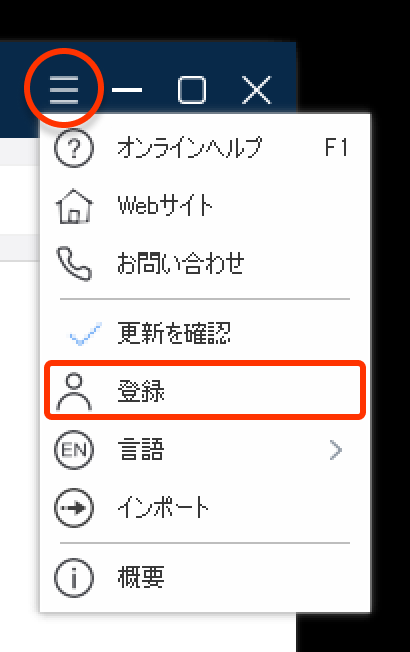
「Wise Data Recovery」画面右上のメニューアイコン(三本線のアイコン)>「登録」の順でクリックする。

表示された画面で「お名前」、「メール」、「ライセンスキー」を入力後、「登録」ボタンをクリックする。

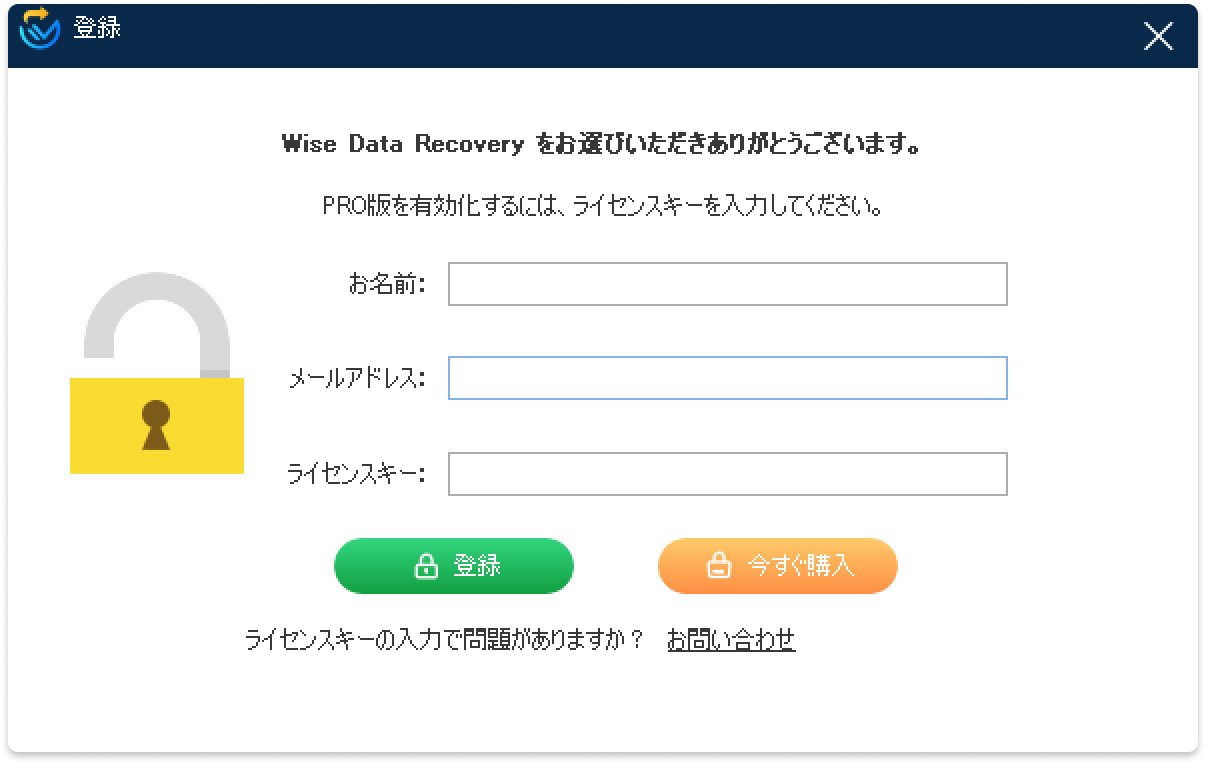
- ※「お名前」にはお好きな文字列をご入力ください。
- ※「ライセンスキー」には、ご購入後にお受け取りいただいたライセンスキーをご入力ください。
- ※ 2回目以降のライセンスキー登録時は、初回登録時にご使用いただいたメールアドレスの入力が必要となります。
アンインストール方法
コントロールパネルを開く。
ご使用中のOSにあわせて以下の手順を実行する。
- Windows XP
- 「プログラムの追加と削除」をクリックし、インストールされているプログラムの一覧で Wise Care 365 を選択し「削除」をクリックする
- Windows Vista/7/8/10
- 「プログラムのアンインストール」をクリックし、インストールされているプログラムの一覧で Wise Care 365 を選択し「アンインストール」をクリックする
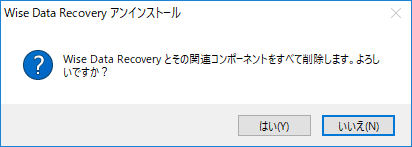
以下のダイアログで「はい」をクリックする。

以下のダイアログが表示されたら「OK」をクリックする。


ファイル復元手順
以下の手順でファイルを復元します。
ドライブのスキャン
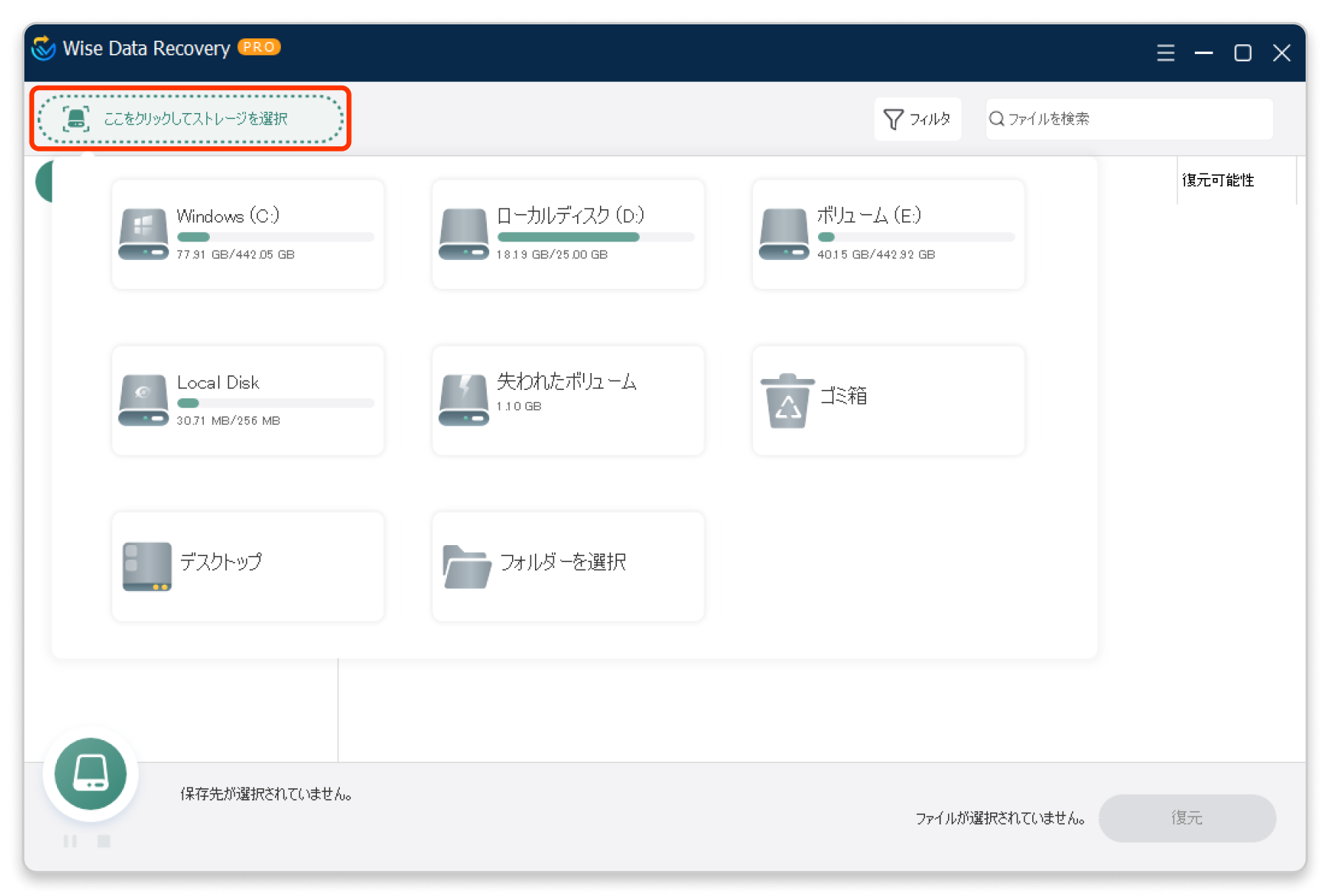
メイン画面左上の「ここをクリックしてストレージを選択」をクリック後、復元したいファイルが保存されていたドライブを選択します。
「フォルダを選択」をクリックすると、指定したフォルダー内のみスキャンを実行することができます。

- スキャンが開始されます。スキャン終了までお待ちください。
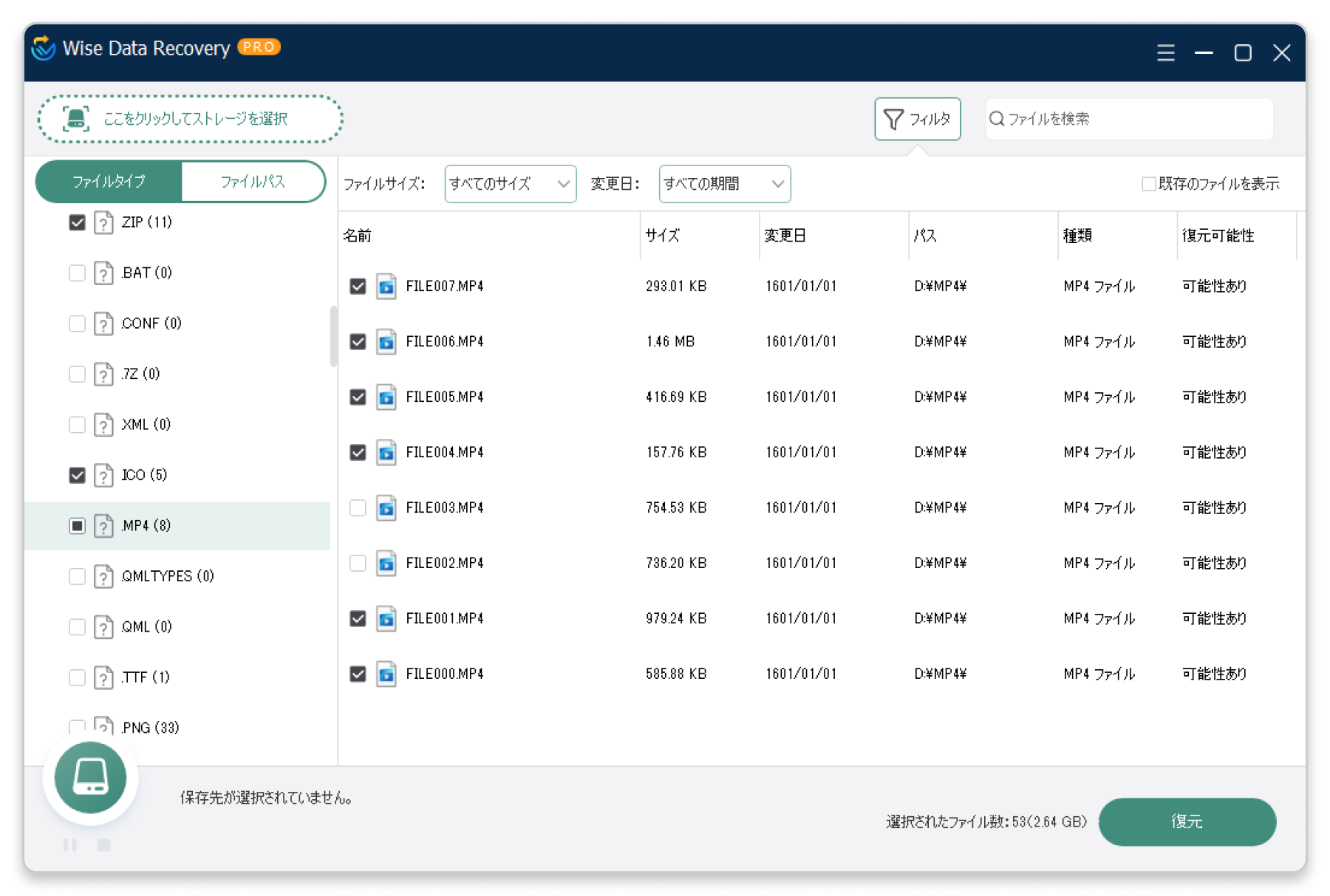
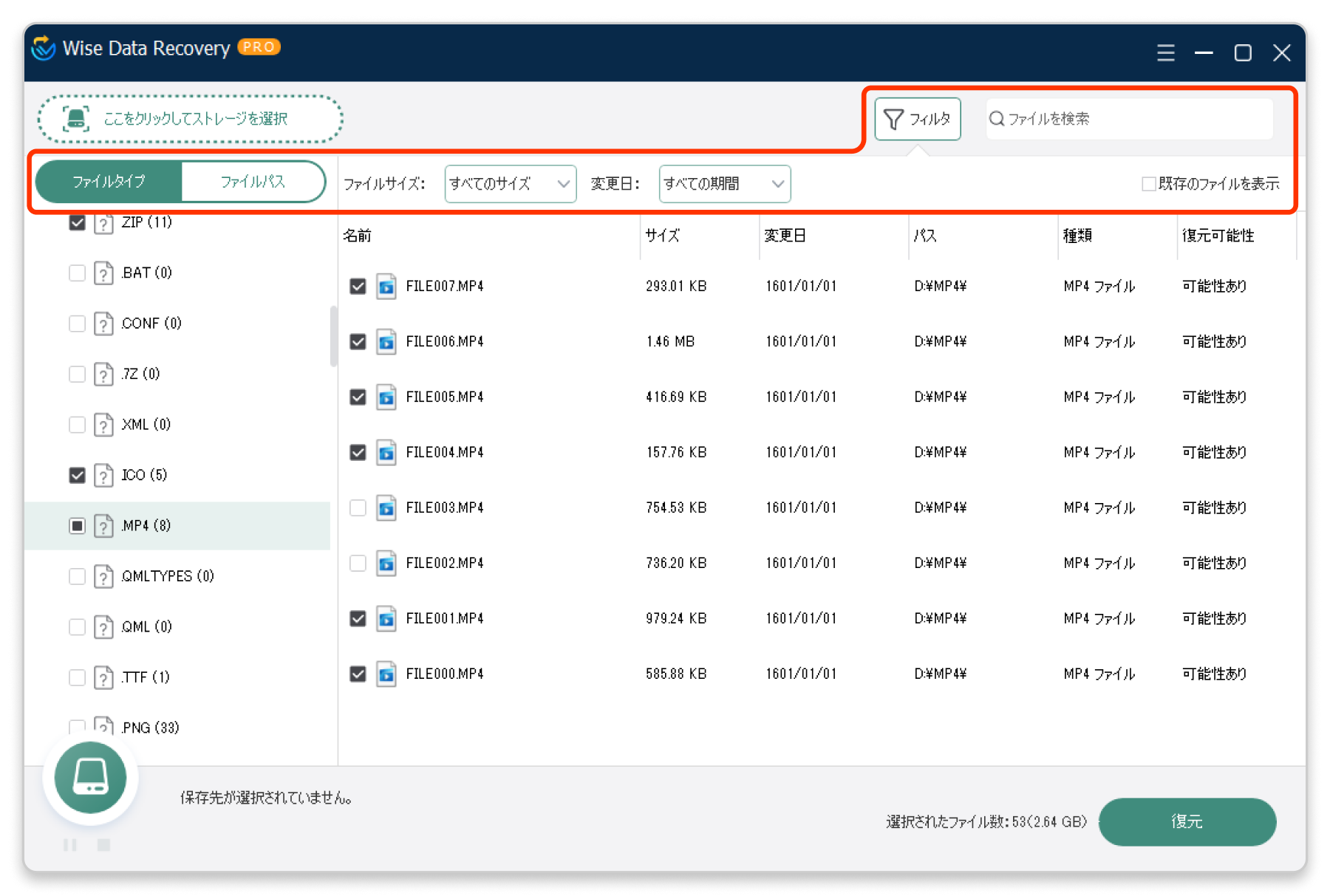
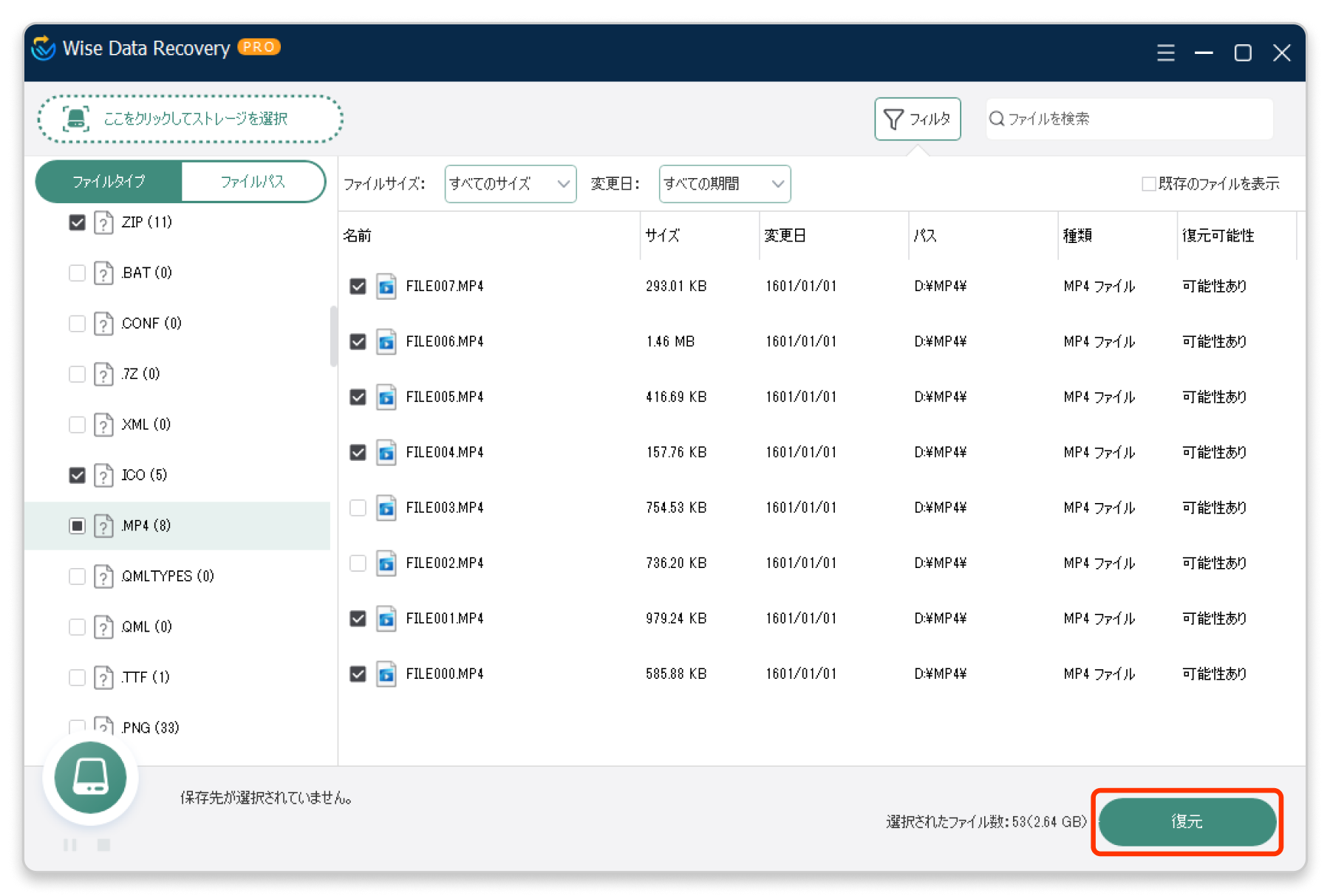
スキャンが完了すると復元対象ファイルが一覧表示されます。
画面左側の「ファイルタイプ」や「ファイルパス」、画面上部の「フィルタ」クリック後に「ファイルサイズ」や「変更日」、「ファイルを検索」欄で単語を入力して検索結果を絞り込み、復元したいファイルを探します。
復元したいファイルにチェックを入れ「復元」ボタンをクリックします。

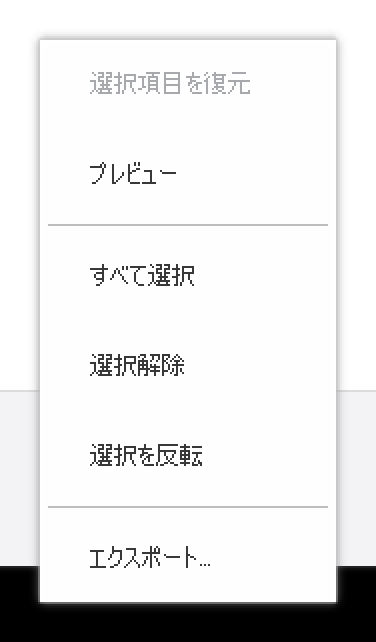
各行を右クリックし、表示されるメニューから該当ファイルの復元、プレビューなどを実行することも可能です。
※ プレビューが表示されない場合、ドライブの使用状況により復元後該当ファイルを以前と同様の状態で使用できない可能性があります。

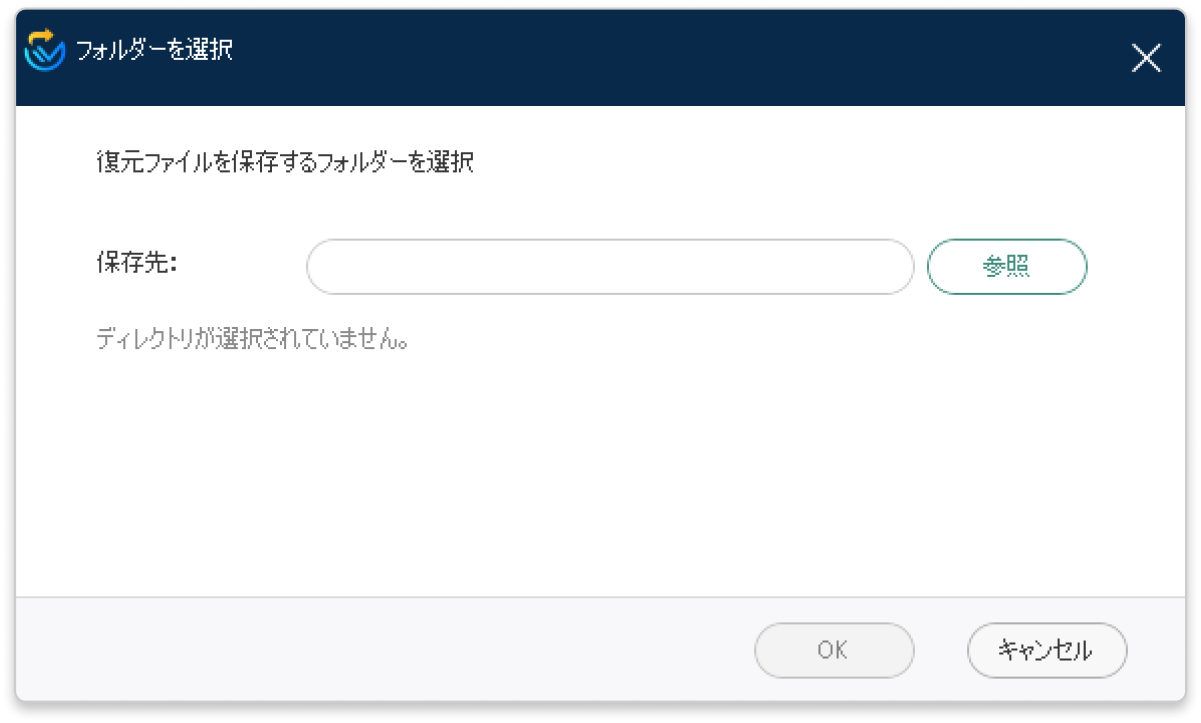
「参照」をクリックし、復元されるファイルの保存場所を選択します。
※ 復元先は、復元元と異なるドライブを指定してください。「OK」をクリックすると復元が開始されます。

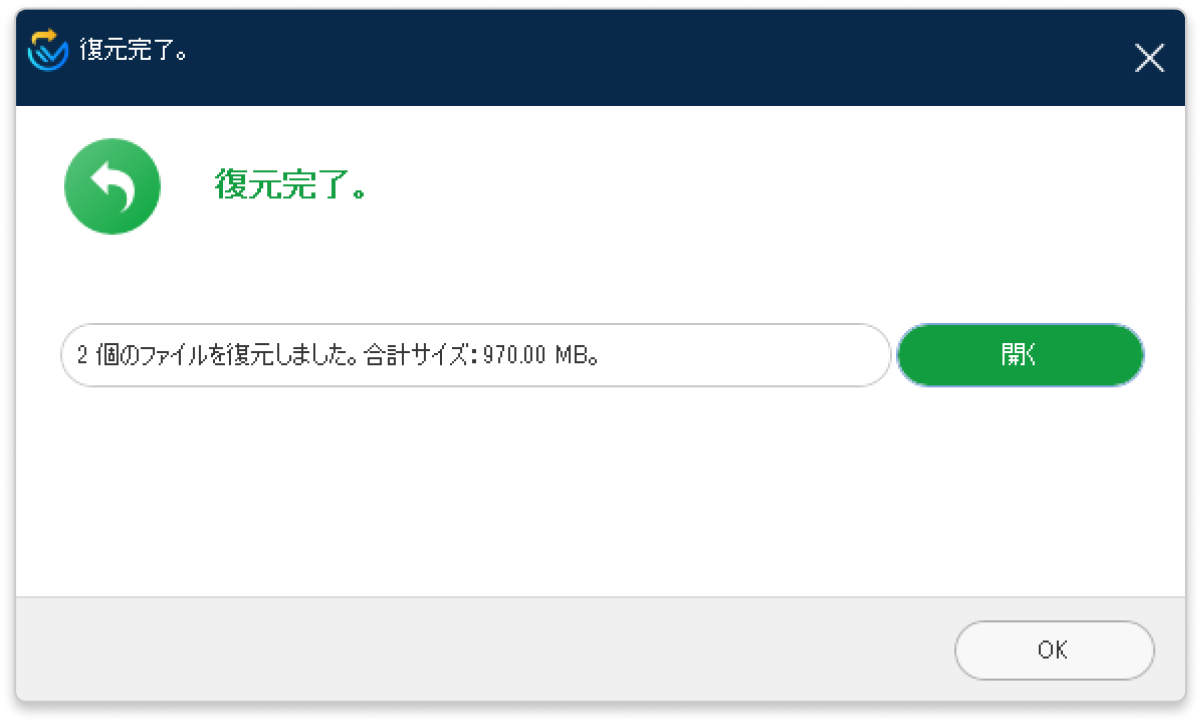
以下の画面が表示されたら復元完了です。
「開く」をクリックするとファイルの保存場所が表示されます。
スキャン結果のエクスポートとインポート
通常「Wise Data Recovery」でスキャン完了後に「Wise Data Recovery」を終了すると、スキャン結果は削除されます。
以下の手順をご実行いただくことで、スキャン結果を保存することができます。保存したスキャン結果を読み込めば、以前のスキャン結果を再表示し、復元を実行することができます。
スキャン結果のエクスポート
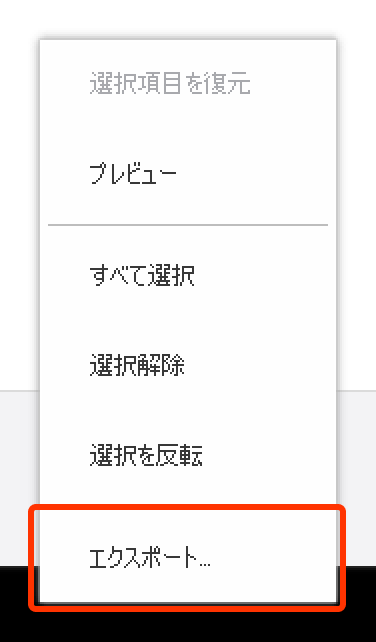
スキャン完了後、「Wise Data Recovery」のスキャン結果一覧の任意の箇所を右クリックし、表示されたメニューの「エクスポート」からスキャン結果を保存してください。
スキャン結果のインポート
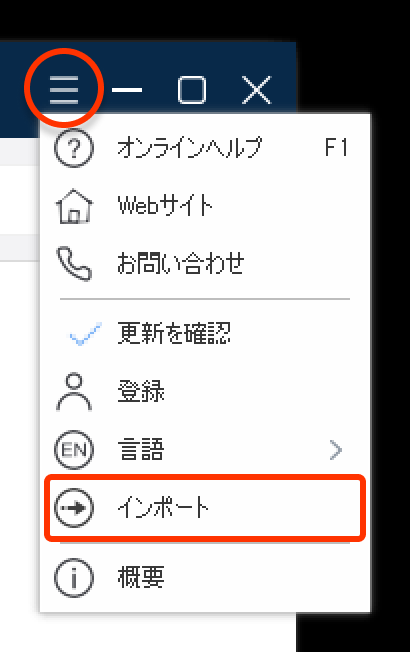
以前のスキャン結果を読み込みたい場合、画面右上のメニュー(三本線のアイコン)>「インポート」を選択後、保存(エクスポート)したスキャン結果のファイルを選択してください。
V5以前のバージョンからV6へのバージョンアップ
バージョンの確認方法
現在ご使用中のプログラムのバージョンは、画面右上のメニューアイコン(横線のアイコン)>「情報」または「概要」を選択後、表示された画面でご確認いただけます。
バージョンアップについて
現在の「Wise Data Recovery」の最新版は「V6(バージョン:6.x.x)」となります。
「V5(バージョン:5.x.x)」以前のプログラムをご使用中の場合、現在インストールされているプログラムをアンインストール後、本ページ「インストール方法」欄の手順で最新版をインストールしてください。
ライセンスキーの有効期間内であれば追加費用なくV6をPRO版としてご使用いただけます。
V6インストール後、プログラムが無料版となった場合、本ページの「ライセンスキー登録方法」欄の手順でライセンスキーの登録をお願いします。
※ ライセンスキー登録時は、初回にご登録いただいた際のメールアドレスをご入力ください。
